

QR-Code & NFC
Eine per QR-Code erreichbare Produktseite erstellen: eine Methode, damit der Scan wirklich nützt
Damit ein QR-Code zu einer nützlichen Produktseite führt, brauchen Sie drei Dinge: eine Seite, die für jemanden gedacht ist, der das Produkt in der Hand hält, eine Adresse, die sich nicht ändert, und einen Code, der groß genug gedruckt ist, um in der tatsächlichen Scandistanz gelesen zu werden. Der Rest ist Detail der Gestaltung.
Beginnen Sie mit der Frage des Kunden, der das Produkt in der Hand hält
Wer den Code eines Produkts scannt, stellt fast immer eine konkrete Frage: wie es zu verwenden ist, was es enthält, wie lange es haltbar ist, wie man es erneut bestellt, was bei einem Problem zu tun ist. Die Person steht, ist oft in Eile und schaut auf ein Telefon.
Die Seite muss also zuerst diese Frage beantworten und nicht die Geschichte Ihres Unternehmens erzählen. Eine Reihenfolge, die funktioniert:
- Der genaue Name des Produkts und ein scharfes Foto dessen, was der Kunde in der Hand hält.
- Die Nutzungsinformation: Gebrauchsanweisung, Pflege, Zusammensetzung oder Allergene, wenn Ihre Tätigkeit es verlangt.
- Eine einzige vorgeschlagene Handlung: bestellen, eine Frage stellen, die Anleitung herunterladen.
- Ihre Kontaktdaten, als Letztes.
Redaktioneller Rat: Schreiben Sie die Seite und lassen Sie sie dann von jemandem, der das Produkt nicht kennt, auf dem Telefon lesen, im Stehen. Was diese Person sucht, ohne es zu finden, muss nach oben rücken.
Eine Adresse pro Produkt, und zwar eine, die bleibt
Ein QR-Code ist eine gezeichnete Webadresse. Ihn auf eine Verpackung oder ein Etikett zu drucken bedeutet, sich zu verpflichten, dass diese Adresse so lange antwortet, wie das Produkt im Umlauf ist.
Das Merkblatt von GS1 Canada zum Standard GS1 Digital Link beschreibt das Risiko gut: Führt der Scan zu einer nicht vorhandenen Seite, einem defekten Link oder einer unvollständigen Seite, „wendet sich der Verbraucher anderem zu“ (freie Übersetzung) [1]. Dieser Text handelt von der Großverteilung, aber die Feststellung gilt auch für einen Handwerker, der ein Etikett auf ein Honigglas klebt.
Drei praktische Regeln:
- Eine stabile Adresse pro Produkt, die nicht von einer Datei abhängt, die Sie später umbenennen werden.
- Ein QR-Code, dessen Ziel geändert werden kann, ohne ihn neu zu drucken. Bei einem „statischen“ Code steht die Adresse in der Zeichnung selbst: die Seite zu ändern bedeutet, neu zu drucken. Bei einem „dynamischen“ Code verweist die Zeichnung auf eine Zwischenadresse, die Sie umleiten können (siehe Dynamischer QR-Code: der Schlüssel zum sofortigen Teilen).
- Eine Seite, die online bleibt, wenn das Produkt aus dem Katalog ausscheidet: Vermerken Sie „Produkt eingestellt“ und bieten Sie den Ersatz an, statt die Seite zu löschen.
Wenn Sie im Großhandel oder in Apotheken verkaufen, beachten Sie, dass dieser Bereich seinen eigenen Standard hat: GS1 Digital Link legt eine Produktkennung (die GTIN) in die im Code kodierte Webadresse, sodass derselbe Code an der Kasse und für den Verbraucher dient [1]. Er setzt eine Mitgliedschaft bei GS1 voraus und betrifft die meisten kleinen Erzeuger und Handwerker nicht. Erwähnen Sie ihn auf Ihren Materialien nicht, wenn Sie ihn nicht verwenden.
Den Code dimensionieren und platzieren
Ein unlesbarer Code nützt nichts, egal wie gut die Seite ist. Die Empfehlungen von Deloitte MyQR, einem Anbieter von QR-Codes, liefern Richtwerte in Zahlen [2]:
- Empfohlene Mindestgröße: 2 x 2 cm für einen Code, der eine Adresse von etwa 72 Zeichen kodiert, gescannt aus 20 cm.
- Zehntelregel: Die Scandistanz geteilt durch zehn ergibt die Breite des Codes. Bei 15 cm sind es 15 mm, bei einem Meter 10 cm.
- Weißer Rand um den Code: mindestens vier „Einheiten“ (die Breite eines kleinen Quadrats der Zeichnung).
- Kurze Adresse: Weniger Zeichen ergeben eine einfachere Zeichnung, die somit kleiner lesbar ist.
- Vektorformat für den Druck, um Unschärfe zu vermeiden.
Achtung: Das sind Ratschläge eines Anbieters, keine Norm. Dasselbe Dokument gibt an, dass Telefone unter Idealbedingungen, schwarz auf weiß, ohne Logo, Codes von 4 mm gelesen haben [2] (freie Übersetzung). Stützen Sie sich nicht auf diesen Laborfall: Bleiben Sie bei einem echten Etikett bei 2 cm oder mehr, und testen Sie.
Wo Sie ihn drucken
- Auf einer ebenen, matten Fläche: Ein Code auf einer gewölbten Flasche oder einer glänzenden Folie lässt sich schlecht lesen.
- Mit starkem Kontrast: dunkel auf hell. Vermeiden Sie Weiß auf farbigem Hintergrund.
- Nicht in einer Falz, einer Naht oder einer Schneidzone.
- Begleitet von einem Satz, der sagt, was man dort findet: „Gebrauchsanweisung und Tipps“, „Rezept“, „Anleitung“. Ein nackter Code lädt nicht zum Scannen ein, und nichts rechtfertigt ihn.
Testen vor dem Drucken
Bevor Sie einen Druck von 500 Etiketten starten:
- Drucken Sie ein einziges Etikett auf dem echten Träger.
- Scannen Sie es mit zwei verschiedenen Telefonen, einem iPhone und einem Android, in der tatsächlichen Nutzungsdistanz.
- Scannen Sie es im Licht des Geschäfts, nicht nur an Ihrem Schreibtisch.
- Öffnen Sie die Seite mit der mobilen Verbindung, ohne WLAN: Die Seite muss ohne lange Wartezeit angezeigt werden.
Anschauliches Beispiel: ein Honigglas
Fiktives Beispiel, um die Methode zu zeigen.
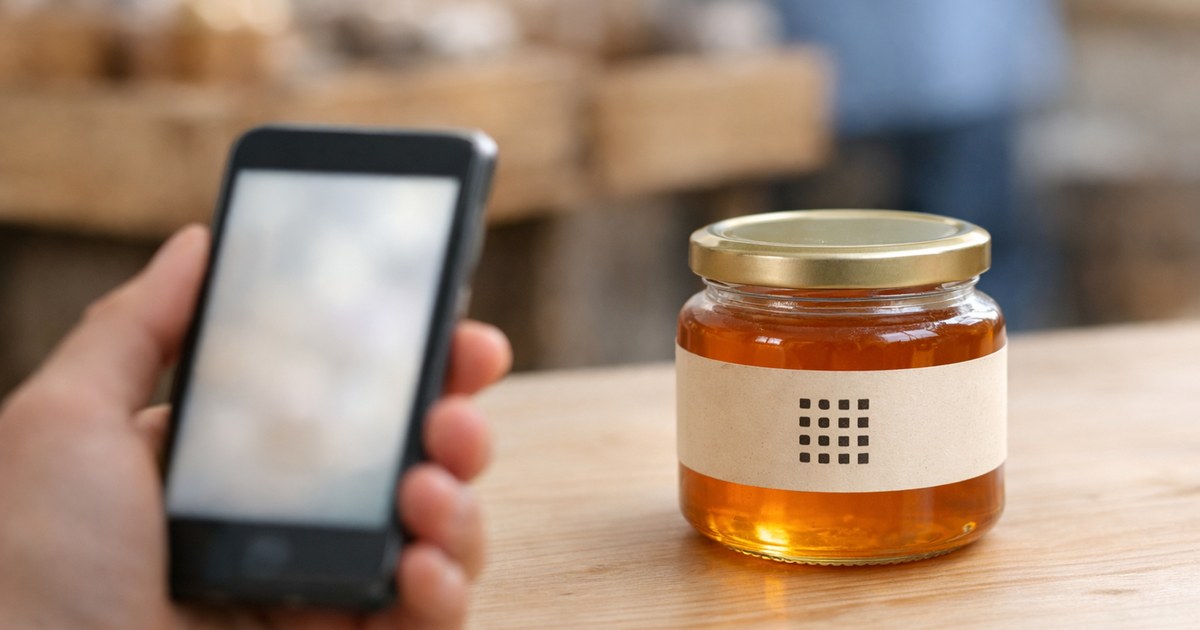
Ein Imker klebt auf jedes Glas ein Etikett mit einem kleinen QR-Code von 2,2 cm, umgeben von einem weißen Rand, unter dem Satz „Lagerung, Verwendung und Ernte dieses Glases“. Jede Sorte hat ihre eigene Seite: Foto des Glases, Aufbewahrung, Ideen zur Verwendung, ein Link zum Nachbestellen. Wenn er den Lieferanten der Gläser wechselt, aktualisiert er die Seite, ohne die bereits geklebten Etiketten anzufassen. Wenn die Sorte „Linde“ ausverkauft ist, bleibt ihre Seite online und verweist auf „Akazie“.
Auf einer bloo.Cards Karte
Der Code der Anwendung sieht zum Stand 15. November 2026 einen Kartentyp „Produkt“ und ein Modul „Produkte“ vor: Eine Karte kann also als Seite für ein Produkt dienen, mit einem eigenen teilbaren Link. Ich habe diese Bildschirme für diesen Artikel nicht online getestet und beschreibe hier die Menüs des Back-Office nicht: Prüfen Sie in Ihrem Konto, was je nach Tarif verfügbar ist, und ob der QR-Code der Karte gültig bleibt, wenn Sie ihren Inhalt ändern.
Grenzen und häufige Fehler
- Einen Link auf die Startseite setzen statt auf die Seite des Produkts.
- Einen statischen QR-Code drucken und dann die Adresse ändern: Alle gedruckten Exemplare führen zu einer leeren Seite.
- Den weißen Rand vergessen oder den Code auf einem unruhigen Hintergrund platzieren.
- Versprechen, was die Seite nicht liefert: „Scannen für -20 %“ ohne Angebot online ist ein nicht gehaltenes Versprechen.
- Eine gesetzliche Information nur hinter dem Code lassen. Die Pflichtangaben für Ihr Produkt (Kennzeichnung, Sicherheit, Allergene) hängen von Ihrer Branche und Ihrem Land ab; prüfen Sie bei der zuständigen Behörde, ob sie online stehen dürfen. Gehen Sie nicht davon aus, dass es möglich ist.
In der Praxis
Eine Seite pro Produkt, eine stabile Adresse, ein Code von mindestens 2 cm mit seinem weißen Rand, ein Satz, der sagt, warum man scannen soll, und ein Test auf dem echten Träger. Eine bloo.Cards Karte kann als Seite dienen, aber die Methode gilt mit jedem Werkzeug.
Quellen
- GS1 Canada, GS1 Digital Link : Connect your customers to the product information they want and need (Merkblatt, Veröffentlichungsdatum nicht angegeben). https://gs1ca.org/documents/GS1-Canada-GS1-Digital-Link-Fact-Sheet-EN.pdf. Abgerufen am 15. November 2026.
- Deloitte MyQR, What is the minimum size of a QR Code? (Hilfeseite eines Anbieters, Datum nicht angegeben). https://myqr.deloitte.com/help/en/article/what-is-the-minimum-size-of-a-qr-code. Abgerufen am 15. November 2026.
Verwandte Artikel
 QR-Code & NFC
Dynamischer QR-Code: der Schlüssel zum sofortigen Teilen
Entdecken Sie, wie dynamische QR-Codes das Teilen digitaler Visitenkarten verändern.2026-07-10 · 4 Min. Lesezeit QR-Code & NFC
Ihr bloo.Cards-QR-Code: erstellen und herunterladen
Jede bloo.Cards-Karte hat ihren QR-Code, druckbereit in PNG, JPG, PDF oder SVG.2026-07-01 · 4 Min. Lesezeit QR-Code & NFC